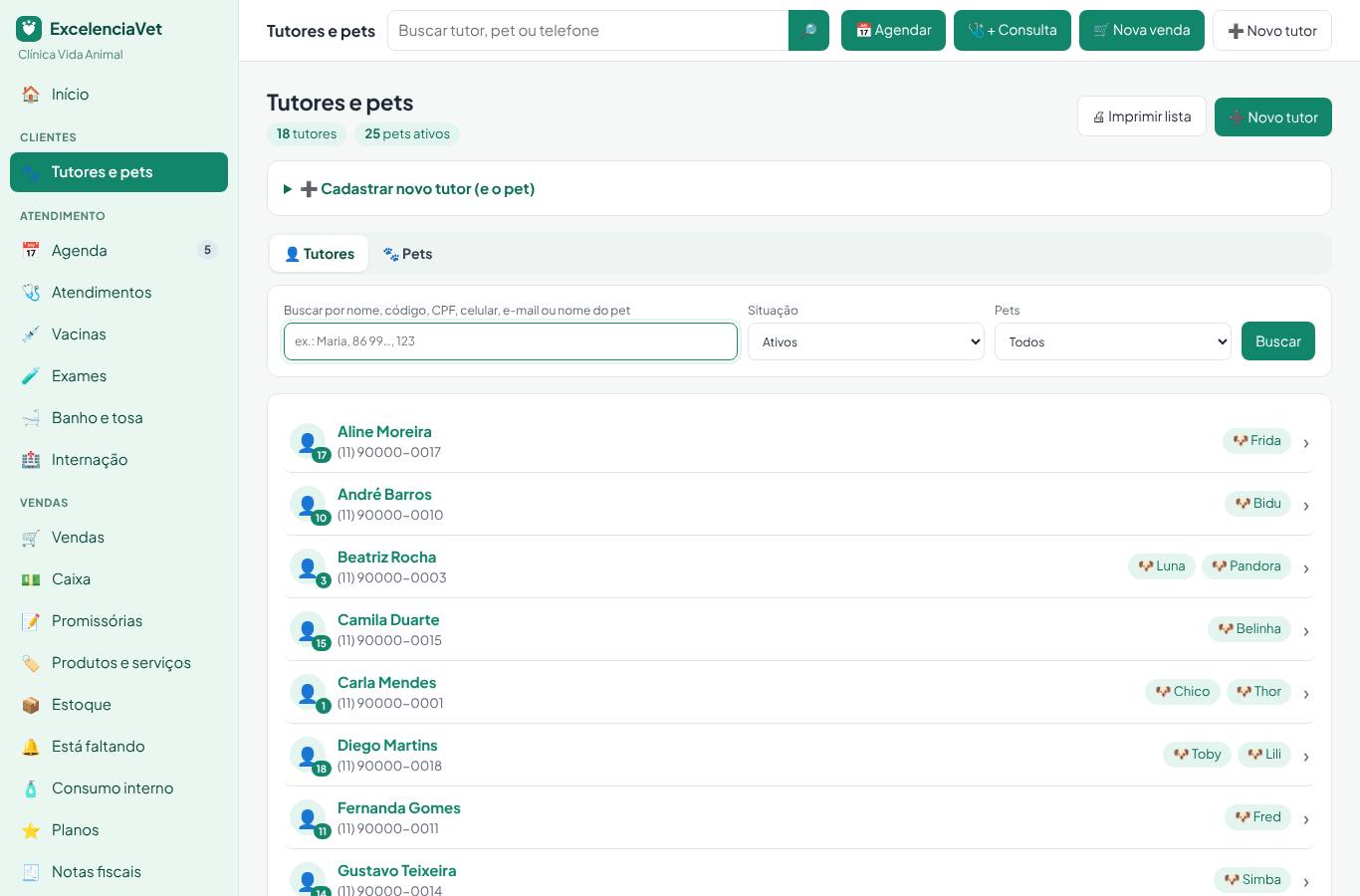
Tutores e pets
Cadastrar tutor
Menu "Tutores e pets" → "➕ Novo tutor". Só o nome é obrigatório; o resto ajuda nas mensagens, nos documentos e na nota fiscal.
- Celular (WhatsApp) e CPF ganham a máscara sozinhos enquanto você digita. O CPF é conferido na hora ("✓ CPF válido" ou "✗ CPF inválido"): CPF com dígito errado não é gravado.
- Se o CPF já estiver em outro cadastro, aparece o aviso em vermelho com o link para abrir o cadastro que já existe (se ele estiver inativo, reative em vez de criar outro). Dois tutores ativos não podem ter o mesmo CPF na mesma clínica.
- Se o celular já estiver em outro cadastro, aparece um aviso azul (família costuma dividir o número): confira se não é a mesma pessoa.
- Em "➕ Endereço, e-mail, nascimento e outro telefone": digite o CEP e rua, bairro, cidade e UF se preenchem sozinhos (é só completar o número). Sem internet ou CEP desconhecido? Preencha à mão.
- O nome é arrumado sozinho (espaços a mais e TUDO MAIÚSCULO viram "Maria da Silva").
- Cada tutor e cada pet recebe um código (1, 2, 3…), que aparece na lista e na ficha e serve para achar rápido na busca.
- Na mesma tela já dá para cadastrar o primeiro pet (nome, espécie, raça, sexo, nascimento, peso, porte, pelagem, castrado, microchip). Se deixar o pet em branco, a ficha do tutor abre direto no "Novo pet".
- Marque "O tutor aceita receber mensagens" só se ele autorizou receber promoções → "Cadastrar".
Lista e busca
A lista tem duas abas: 👤 Tutores e 🐾 Pets.
- A busca não liga para acento nem maiúscula. Em Tutores ela acha por nome, código, CPF (com ou sem pontos), parte do celular, e-mail, nome do pet e microchip. Em Pets: nome do pet, código, microchip, raça, nome ou celular do tutor.
- Filtros de Tutores: situação (ativos, inativos ou os dois), cidade e pets (com cão, com gato… ou sem pet). Filtros de Pets: situação (vivos, falecidos, inativos), espécie, sexo, castração e porte.
- "🖨 Imprimir lista" imprime (ou salva em PDF) a lista com os filtros escolhidos, até 500 linhas. A lista não traz CPF; mesmo assim tem dados pessoais: guarde ou descarte com cuidado.
Ficha do tutor
Clique no nome do tutor. A ficha mostra o código, os dados (endereço e aniversário, se tiver), a situação das mensagens e os pets.
- Mensagens: "autorizado" (aceita receber promoções), "sem autorização de marketing" (recebe só avisos de atendimento) ou "pediu para não receber" (não recebe nada). Se o tutor pedir para parar, clique em "Registrar que não quer mensagens".
- Enviar aviso: escolha um modelo, o pet, data e hora, e clique em "Preparar mensagem" (ver 09-mensagens.md).
- Portal do tutor: "🔑 Convidar para o portal" e "📲 Enviar pelo WhatsApp" (ver Portal do tutor, abaixo).
- Editar dados do tutor: abra "Editar dados do tutor", corrija nome, telefones, CPF, e-mail, nascimento, endereço (com CEP) ou observações → "Salvar dados". Qualquer pessoa da equipe pode corrigir; tudo fica no histórico.
- Autorização de mensagens: se o tutor autorizou receber promoções, clique em "Tutor autorizou receber mensagens".
- Inativar (dono e gerente): dentro de "Editar dados do tutor", "Inativar cadastro". O tutor e os pets dele saem das buscas e das mensagens; o histórico fica guardado. Para ver e reativar: na lista, em "Situação" escolha "Inativos", abra o tutor e clique em "Reativar cadastro".
Cadastrar pet
Na ficha do tutor, em "➕ Novo pet": nome e espécie são obrigatórios. A raça sugere a lista da espécie enquanto você digita (pode escrever outra). Informe o peso e o porte vem sozinho pelas faixas da clínica (as mesmas do banho e tosa, em Banho e tosa → Configuração). Também: sexo, nascimento (aproximado serve), tipo de pelagem (curto, médio, longo, sem pelo, arame), cor, castrado e microchip → "Adicionar pet" (ou "Adicionar e cadastrar outro" para o próximo pet da família). Para registrar o peso depois: no cartão do pet, "⚖️ Registrar peso". A pesagem mais recente de cão e gato atualiza o porte sozinha.
Ficha do pet
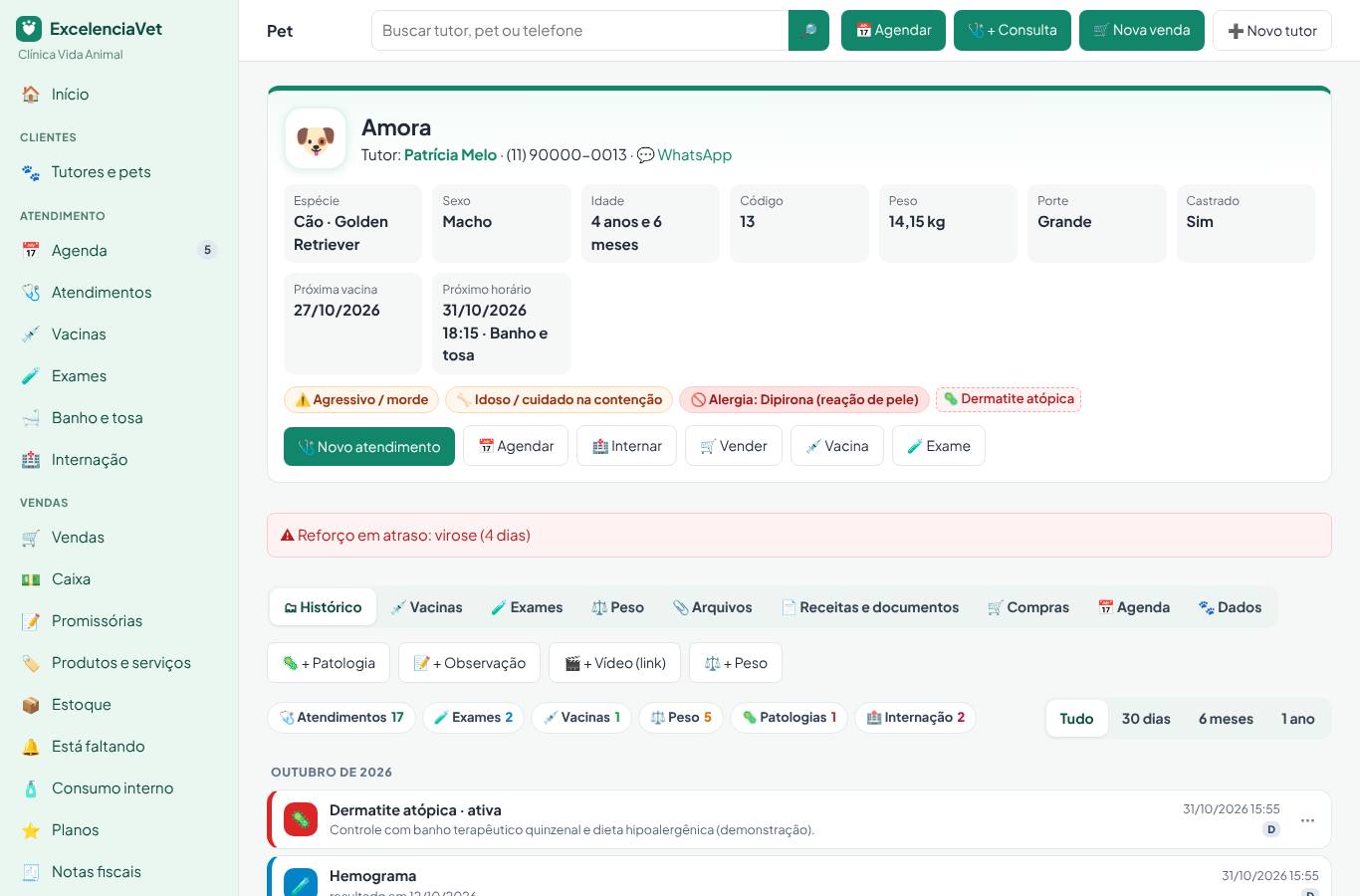
Clique no nome do pet. No topo: dados, peso, próxima vacina e próximo horário, e em destaque os alertas (agressivo, cardiopata, alérgico…), a alergia e as patologias ativas. Botões: Novo atendimento (ou Continuar), Agendar, Venda, Vacina e Exame. Pet falecido aparece como "falecido": o prontuário fica só para consulta (documentos, como o atestado de óbito, ainda podem ser emitidos). Abas:
- Histórico (módulo Prontuário): tudo do pet numa linha do tempo, por mês: atendimentos, receitas, exames, vacinas aplicadas, pesos, patologias, observações, documentos, arquivos e internações. Cada item mostra quem registrou. Filtre por tipo (clique nos botões coloridos; dá para marcar vários) e por período (30 dias, 6 meses, 1 ano). Botões "+ Patologia", "+ Observação", "🎬 + Vídeo (link)" (cole o link do YouTube, Google Drive etc.; abre numa aba nova) e "+ Peso". A lista de patologias traz também as patologias próprias da clínica, que o dono cadastra em Configurações → "Patologias próprias da clínica". Em patologia e observação, o menu "⋯" marca como resolvida (ou reabre) e anula com motivo: o registro continua no histórico, riscado.
- Vacinas: resumo, aplicar protocolo, lista e registrar dose (veja "Vacinas e antiparasitários").
- Exames: pedidos e resultados; "Pedir exames" (veja "Exames").
- Peso: gráfico, tabela com a diferença entre pesagens e "Registrar peso". O peso do atendimento finalizado e o do banho e tosa entram sozinhos.
- Arquivos: fotos, PDFs e vídeos curtos (até 10 MB cada, até 10 por vez). Ficam guardados com acesso só da equipe da clínica. Veterinário, gerente e dono podem retirar um arquivo do prontuário.
- Receitas e documentos: as receitas e os documentos do pet, com 🖨 Abrir e anular (veja "Anular receita ou documento"). + Receita sem consulta (dono, gerente, veterinário): para renovar uma receita ou prescrever sem atendimento; fica no prontuário como "Receita sem consulta".
- 🛒 Compras (módulo Vendas): as vendas em que o pet foi indicado nos itens, com os itens, o valor e a situação (paga, saldo ou em andamento). Compras do tutor sem pet indicado ficam na ficha do tutor.
- Agenda e Dados.
- Dados: alertas e alergias (marque os que valem), dados do pet (inclusive pelagem), óbito e inativação. Com óbito registrado os dados ficam travados 🔒: para corrigir, desfaça o óbito.
- Óbito (dono, gerente, veterinário): "Registrar óbito" com a data (não aceita data futura) e marque "Confirmo o óbito". A agenda futura e as vacinas programadas são canceladas sozinhas. Lançado por engano? "Desfazer óbito".
- Trocar de tutor (dono, gerente, recepção): pet doado ou cadastrado no tutor errado → "🔁 Trocar de tutor" → escolha o novo tutor (e o motivo, se quiser). O histórico, as vacinas e o prontuário vão junto; os próximos agendamentos e o plano passam para o novo tutor; as vendas já feitas ficam com o antigo. Não dá para trocar com o pet numa venda em andamento.
- Inativar (dono e gerente): para cadastro duplicado ou feito por engano. Pode reativar depois.
- Os alertas também aparecem no atendimento, no painel do agendamento e nos cartões do banho e tosa (ícone ao lado do nome).
Vender pela ficha do pet (módulo Vendas)
Na ficha do pet, 🛒 Vender abre a venda de hoje do tutor ali mesmo: escolha o produto ou serviço (busca pelo nome), a quantidade e, se quiser, o desconto em R$ (5,00) ou % (10%). O item já entra com o pet.
- A lista mostra o que está na venda de hoje, com o ✕ para tirar um item e o total.
- O desconto respeita o limite da clínica (quem não é dono ou gerente vê o próprio limite).
- Receber agora: escolha a forma (e, se for cartão, a bandeira e as parcelas; no dinheiro, o valor entregue para o troco) → "✔ Receber e fechar". A venda fecha ali mesmo, sem ir ao caixa.
- Abrir no caixa → abre a venda completa (para dividir o pagamento, deixar saldo ou usar cupom).
- Vacina de combo pago sai a R$ 0,00 automaticamente (veja Combos de vacinas).