Primeiros passos
Criar a conta
- Abra o ExcelenciaVet e clique em "Criar minha conta". Informe e-mail e senha (mínimo 8 caracteres).
- Se aparecer "Confirme seu e-mail", abra o e-mail recebido, confirme e volte para "Entrar".
- Na tela "Vamos começar", informe o nome do negócio, o CNPJ ou CPF (opcional) e marque o que ele é: clínica veterinária, pet shop, casa de ração, banho e tosa (pode marcar mais de um).
- Clique em "Criar meu espaço". Você será o dono da clínica.
- Começa na hora o teste grátis de 14 dias com o plano do seu tipo de negócio: Clínica (se marcou clínica veterinária), Pet Pro (pet shop ou casa de ração) ou Pet Essencial (só banho e tosa). O "Início" mostra quantos dias faltam. Notas fiscais e internação não entram no teste; peça ao suporte se quiser testar.
- Ao fim do teste, sem contratação, o acesso fica suspenso, mas nada é apagado: ao contratar, tudo volta como estava.
Recebeu um convite da sua equipe? Não crie um espaço novo: use "Entrar com convite" (abaixo).
Esqueci a senha / trocar a senha
- Na tela de entrar, clique em "Esqueci minha senha", informe o e-mail e abra o link que chega por e-mail (confira o spam). Crie a nova senha (mínimo 8 caracteres).
- Logado, use "Trocar senha" no rodapé do menu.
Configurar a clínica (só o dono)
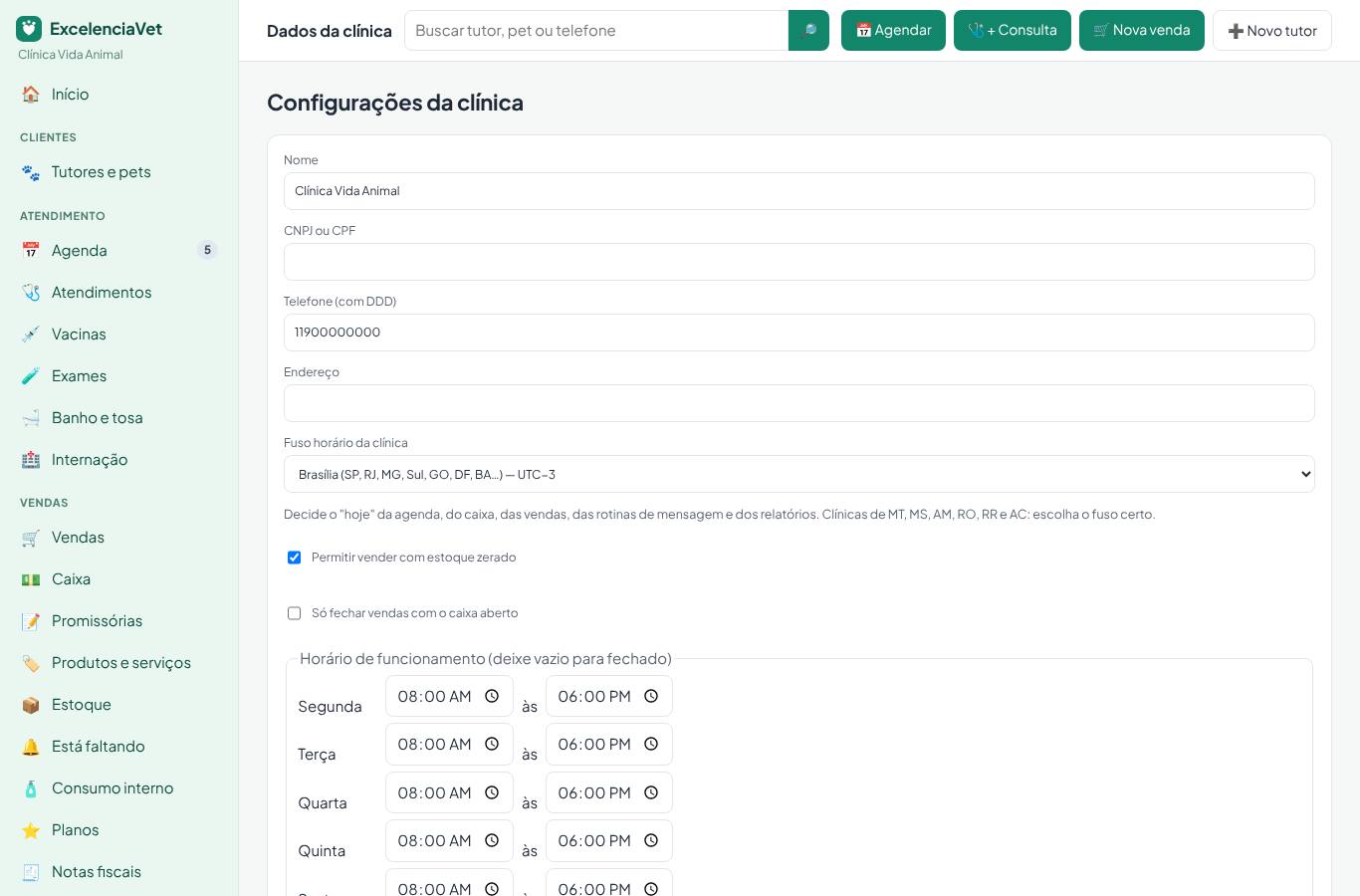
Menu "Configurações" → "Dados da clínica":
- Nome, CNPJ/CPF, telefone com DDD e endereço. O nome e o telefone aparecem nas mensagens aos tutores.
- Fuso horário: decide o "hoje" da agenda, do caixa, das vendas, das mensagens e dos relatórios. Clínica em MT, MS, AM, RO, RR ou AC: escolha o fuso do seu estado.
- Horário de funcionamento de cada dia (deixe vazio o dia em que fecha).
- Feriados da cidade e do estado (dia/mês, ex.: 20/01, 13/06): entram no "Nº dia útil" das contas fixas do Financeiro. Os nacionais (inclusive Carnaval, Sexta-feira Santa e Corpus Christi) já entram sozinhos. Ao mudar, as contas fixas em aberto se acertam.
- "Permitir vender com estoque zerado": desmarque se não quer vender o que não tem no estoque.
- Setores do consumo interno (separados por vírgula): aparecem em Estoque → Consumo interno, para saber onde cada material foi usado.
- Dados da empresa (em "Dados da empresa", logo abaixo): razão social, inscrições estadual e municipal, CRMV da clínica, e-mail, site, Instagram, proprietário(a), responsável técnico (nome, CRMV e UF), cidade/UF para pagamento e um rodapé extra. O responsável técnico, o CRMV da clínica e o rodapé saem no pé de receitas, atestados, documentos, altas e exames; razão social, CNPJ, inscrição estadual, proprietário(a) e a praça saem na nota promissória. Vazio = não aparece.
- Logo e cabeçalho dos documentos: em "Logo e cabeçalho dos documentos", "📤 Escolher imagem" (PNG com fundo transparente fica melhor; a imagem é reduzida sozinha) e até 3 linhas extras (Instagram, site, responsável técnica…). A prévia mostra como sai no papel. O logo aparece em todos os impressos, no menu e no portal do tutor. "Tirar o logo" volta ao cabeçalho só com o nome.
- Como saem os documentos (no mesmo quadro): linha abaixo do cabeçalho (verde, cinza fina ou sem linha), quadro com os dados do animal no alto dos atestados, termos e declarações (paciente e código, espécie e raça, sexo, idade, microchip e tutor com CPF) e rodapé com a data da impressão e "Página 1 de 2" (aparece ao imprimir pelo Chrome ou Edge atualizados). Vale para todos os impressos; a prévia mostra o resultado.
Clique em "Salvar".
Termos de uso e privacidade (dono)
Ao criar a conta da clínica, o dono marca que leu e aceita os Termos de uso e a Política de privacidade (o sistema trata os dados dos clientes da clínica só para prestar o serviço, como operador; a clínica é a controladora). Quando esses documentos ganham versão nova, aparece para o dono um aviso no alto das telas com os links e o botão Li e aceito. O aceite (quem, quando e qual versão) fica guardado.
Segurança do acesso (só o dono)
Em Dados da clínica → Segurança do acesso:
- Sair sozinho depois de quanto tempo sem uso: 15 min, 30 min (padrão), 1 h, 2 h, 4 h ou nunca. Um minuto antes aparece "Você ainda está aí?" com o botão Continuar usando. Vale para todas as abas abertas. Ao sair, a tela de entrada explica o motivo.
- Um aparelho por vez: entrar em outro computador ou celular encerra o acesso anterior da mesma pessoa (o aparelho antigo sai em até 1 minuto, ou na próxima tela, com o aviso). Evita senha emprestada.
- Quem precisa usar dois aparelhos ao mesmo tempo é liberado em Equipe: o botão 📱 um aparelho por vez vira 📱💻 pode usar 2 aparelhos.
- Quem é desativado da equipe sai na hora de todos os aparelhos (se não trabalhar em outra clínica no sistema).
- Exigir a verificação em duas etapas do dono e do gerente: com ela marcada, quem é dono ou gerente e ainda não ativou cai na tela de ativação no próximo login e só segue depois de ativar. O dono precisa ativar a dele antes de exigir da equipe.
Verificação em duas etapas (Meu perfil)
Protege a conta mesmo se alguém descobrir a senha: além da senha, o login pede um código de 6 números que muda a cada 30 segundos num aplicativo do celular (Google Authenticator, Microsoft Authenticator ou outro).
- Ativar: Meu perfil → 🔐 Verificação em duas etapas → Ativar. Leia o QR code com o aplicativo (ou digite a chave mostrada) e digite o código que apareceu → Ativar.
- Entrar: depois da senha, o sistema pede o código do aplicativo. Sem o código, nenhuma tela abre (e o banco também não responde).
- Desligar: Meu perfil → Ver ou desligar → digite o código atual do aplicativo → Desligar. Se a clínica exige para dono e gerente, quem tem esses papéis não desliga.
- Trocou ou perdeu o celular: o dono, em Equipe, clica em Desligar duas etapas na linha da pessoa; ela entra só com a senha e ativa de novo. A coluna Situação mostra 🔐 (ativada) ou 🔓 (só senha). A do dono, ou de quem trabalha em outra empresa no sistema, só o suporte ExcelenciaVet desliga: abra um chamado ou fale com o suporte; antes de desligar, o suporte confirma por outro canal (por exemplo, uma ligação para o telefone do cadastro) que o pedido é mesmo seu.
- Ativar, desligar e o dono desligar ficam em Registros → Acessos.
Aparelhos conectados (Meu perfil)
Em Meu perfil → 🔒 Aparelhos conectados, o botão Sair de todos os outros aparelhos encerra esta conta em todos os outros computadores e celulares (este continua conectado). Use se esqueceu o sistema aberto em algum lugar ou acha que alguém usou sua senha; depois troque a senha. O botão Sair do menu sai só do aparelho em que você está.
Registros: quem fez o quê (dono e gerente)
Menu "Configurações" → "Registros".
- ✎ Alterações: cada criação, alteração e exclusão (vendas, pagamentos, caixa, tutores e pets, financeiro, estoque, equipe, dados da clínica, prontuário), com quem fez, quando, e o antes → depois só dos campos que mudaram. Navegue por dia (‹ ›) ou "Todos os dias"; filtre por área, pessoa e ação; procure no conteúdo (nome, número, valor).
- 🔑 Acessos: quem entrou, saiu, saiu sozinho por falta de uso, foi encerrado por outro aparelho ou saiu dos outros aparelhos.
Convidar a equipe (só o dono)
Menu "Configurações" → "Equipe" → "Convidar":
- Informe o e-mail da pessoa e o papel (Gerente, Veterinário(a), Recepção, Auxiliar). Veja o que cada papel pode fazer em 14-papeis-e-permissoes.md.
- Clique em "Gerar convite". Aparece um código — ele é mostrado só uma vez e vale 7 dias. Copie e envie à pessoa (WhatsApp, e-mail).
- A pessoa cria a conta com o mesmo e-mail, clica em "Entrar com convite" e digita o código.
Na mesma tela o dono pode trocar o papel de alguém ("Salvar") ou tirar o acesso ("Desativar acesso"). Quem sai da equipe deve ser desativado no mesmo dia. Trocar o e-mail de acesso de alguém: a própria pessoa troca em "Meu perfil" → "✉️ Trocar meu e-mail de acesso" (confirma pelo e-mail novo; senha, assinatura e histórico continuam). Por segurança, o dono não troca o e-mail de outra pessoa (isso daria acesso à conta dela). Se a pessoa perdeu o acesso ao e-mail antigo: convide o e-mail novo com o mesmo papel e desative o antigo.
✏️ Dados e senha (só o dono, em cada pessoa): corrigir o nome que aparece no sistema e o CRMV/UF; e 🔑 Enviar link para criar nova senha (a pessoa recebe no e-mail dela um link para trocar a senha; se aparecer o aviso da proteção anti-robô, peça para ela usar "Esqueci minha senha" na tela de entrar).
Convites: a lista mostra cada convite (pendente, aceito, expirado ou cancelado). "🔁 Gerar novo código" faz outro código para o mesmo e-mail e papel (o anterior deixa de valer) — use quando a pessoa perdeu o código ou ele venceu. "Cancelar" invalida o código na hora.
Desconto de cada pessoa (só o dono): na coluna "Perfil de acesso", desmarque "dá desconto" para quem não pode dar desconto nenhum, ou escreva o máximo dela em % (ex.: 5). Vazio = vale o limite da clínica (Caixa → Taxas e regras). Vale sempre o menor dos dois. Dono e gerente não têm limite.
Profissional sem acesso ao sistema (só o dono cadastra)
Para quem trabalha na clínica mas não usa o sistema: tosador, banhista, veterinário volante. Menu "Configurações" → "Equipe" → "Profissionais sem acesso ao sistema" → "Cadastrar profissional sem acesso".
- Informe o nome, a função (Auxiliar / tosador ou Veterinário(a)), em qual agenda aparece (Banho e tosa, Clínica ou Não aparece) e a cor.
- Ele já aparece na agenda, no quadro do banho e tosa, na escolha do profissional da venda e no relatório de comissões.
- Não tem login e não ocupa usuário do plano. O quadro do plano mostra quantos sem acesso existem, à parte.
- "Editar" troca nome, função, agenda e cor. "Desativar" tira da agenda e da venda; o histórico fica.
- Se um dia a pessoa precisar entrar no sistema: convide pelo e-mail dela (veja "Convidar a equipe") e desative o cadastro sem acesso. O histórico antigo continua com o nome do cadastro sem acesso.
- Na clínica de demonstração, a equipe "(exemplo)" é desse tipo.
Minha assinatura (dono e gerente)
Menu "Configurações" → "Minha assinatura" (para os demais papéis aparece como "Módulos"):
- Mostra o plano, o valor mensal, o dia do vencimento, quantos usuários o plano permite e as faturas (com o botão "Pagar" quando houver link).
- Nota fiscal da mensalidade: depois que a fatura é paga, o ExcelenciaVet emite a nota fiscal de serviço (NFS-e). Ela aparece na coluna "Nota fiscal" da fatura (PDF e XML) e chega por e-mail para o dono da clínica, enviada por nao-responda@excelenciavet.com.br. Enquanto a prefeitura processa, aparece "em emissão".
- O dono pode pedir: mudar de plano, contratar ou cancelar módulos separados (Notas fiscais, Internação), usuários extras e cancelar a assinatura. O pedido vai para a equipe ExcelenciaVet, que confirma em até 1 dia útil; a resposta aparece em "Meus pedidos". Enquanto estiver "aguardando", dá para "Desistir".
- Baixar meus dados (só o dono): baixa um arquivo .zip com planilhas de tudo o que a clínica tem no sistema (tutores, pets, prontuários, vacinas, vendas, financeiro etc.). Guarde com segurança: contém dados pessoais dos seus clientes.
- O menu lateral só mostra as telas dos módulos do plano. Se um módulo for cancelado ou a assinatura ficar suspensa, os dados não são apagados: ficam para consulta, mas não dá para lançar coisas novas.
Importar dados de outro sistema ou planilha (dono e gerente)
Menu "Configurações" → "Importar dados". Aceita arquivo CSV (no Excel: "Salvar como" → "CSV").
- Ordem: fornecedores → tutores → pets → produtos e serviços → vacinas → saldos de clientes → contas fixas → contas a pagar → histórico financeiro (os pets precisam achar o tutor; as vacinas precisam achar o pet; os saldos precisam achar o cliente).
- A primeira linha da planilha deve ter os títulos, por exemplo "Nome", "Telefone", "CPF", "E-mail" (tutores); "Nome do animal", "Código do tutor" ou "Tutor" ou "CPF do tutor" ou "Celular do tutor", "Espécie", "Raça", "Sexo", "Nascimento", "Óbito" (pets); "Produto", "Preço", "Custo", "Estoque", "Estoque mínimo" e "máximo", "Código de barras", "Tipo", "Marca", "Unidade", "Grupo", "NCM", "CEST", "CFOP" e "CSOSN" (produtos; grupos que não existem são criados). Nas vacinas, "Código do pet" e "Código do tutor" também valem.
- Deixe "apenas simular" marcado e clique em "Importar". O sistema mostra quantos seriam criados, quantos já existiam e os erros por linha. Nada é gravado.
- Se estiver bom, desmarque "apenas simular" e importe de novo.
Como o sistema evita duplicar: tutor com mesmo CPF ou mesmo celular (quando a planilha traz o código do sistema anterior, vale o código ou o CPF: pessoas da mesma família com o mesmo celular continuam separadas); pet com mesmo nome no mesmo tutor; produto com mesmo nome ou mesmo código de barras. Esses são pulados. Importar o mesmo arquivo de novo não duplica. Dados ruins (telefone incompleto, CPF inválido, data errada) não impedem a importação: o campo fica vazio e aparece um aviso. O saldo de estoque da planilha entra como "saldo inicial (importação)".
Trazer tudo do sistema Amo Pet
O suporte do ExcelenciaVet converte o backup do sistema Amo Pet (o arquivo .dump da pasta de backup) nas planilhas prontas, no computador da clínica, sem levar os dados para fora. Saem, numa pasta "para-excelenciavet", na ordem de importação:
- 1-fornecedores.csv → Fornecedores (ficha completa, com o vendedor);
- 2-tutores.csv → Tutores (com o código, CPF, celulares, endereço e observações);
- 3-pets.csv → Pets (ligados ao tutor pelo código; com óbito, castração, microchip e cor);
- 4-produtos.csv → Produtos e serviços (só os ativos, com custo, estoque, mínimo, máximo, marca, unidade, grupo, fornecedor e dados fiscais);
- 5-vacinas.csv → Vacinas e antiparasitários (as doses aplicadas; a próxima dose programada vai junto com a última aplicação);
- 6-saldos.csv → Saldos de clientes;
- 7-contas-fixas.csv → Contas fixas (começam no mês que vem, com as parcelas que faltam);
- 8-contas-a-pagar.csv → Contas a pagar em aberto (as avulsas e, das fixas, só as deste mês e as atrasadas: as próximas a conta fixa gera sozinha, sem repetir);
- 9-historico-financeiro-parteN.csv → Histórico financeiro (o histórico antigo guardado na Amo Pet e as contas pagas), em partes de cerca de 3.000 linhas;
- 10-validades.txt → copiar e colar em Estoque → Validades → ⚡ Preenchimento rápido.
- 11-historico-clinico-parteN.csv → Histórico clínico (sistema anterior): consultas, retornos, evoluções, receitas, documentos, exames e uma entrada por internação (com as prescrições, os eventos e as execuções). Aparece na linha do tempo do pet, marcado "🗄 sistema anterior"; clicando, abre o texto completo, que pode ser impresso. É só para consulta: para continuar um caso, abra um atendimento novo;
- 12-pesos.csv → Pesos (histórico): as pesagens antigas entram no gráfico de peso do pet;
- 13-agenda.csv → Agenda futura: os agendamentos de hoje em diante que estavam em aberto (até 1.500 por planilha). O tipo antigo vai na observação; o profissional é ligado pelo nome, quando existe na equipe;
- 14-vendas-anteriores-parteN.csv → Vendas do sistema anterior (uma linha por item). Ficam em Vendas → 🗄 Sistema anterior (com busca por cliente, número ou produto; o total do período e os mais vendidos aparecem para dono e gerente; valores negativos do sistema antigo — estornos — entram como canceladas) e nas fichas do pet e do tutor ("Compras no sistema anterior"). Não entram no caixa, no faturamento, na comissão, no saldo do cliente nem na nota fiscal;
- pasta 15-anexos → Importar dados → "📎 Enviar anexos do sistema anterior": selecione a pasta inteira (com o indice.csv). Cada foto ou PDF vai para a aba 📎 Arquivos do pet, com a legenda antiga. Se a internet cair, envie de novo: o que já foi é pulado.
- 16-exames-parteN.csv → Exames do sistema anterior (uma linha por campo do laudo). Cada laudo vira um exame com resultado no módulo Exames, com os campos, a unidade e a referência que o laudo usou (o valor fora da faixa aparece marcado ▲/▼), o laboratório, a data da coleta e a conclusão (com quem lançou no sistema antigo). Na ficha do pet aparece com "📂 Sistema anterior". Laudos de pets que não existem mais e laudos sem nenhum resultado ficam de fora (o LEIA-ME conta).
O dono pode desfazer uma importação inteira do histórico clínico, dos exames ou das vendas em Importar dados → "Importações do histórico anterior" → Desfazer. Antes das contas fixas e das contas a pagar, crie o plano de contas pronto (Financeiro → Categorias e favorecidos), para as categorias com o mesmo nome serem reconhecidas. O LEIA-ME da pasta traz a contagem de cada arquivo e o que ficou de fora (kits, produtos inativos, contas fixas sem valor). Importe na ordem, com "apenas simular" primeiro. Os arquivos têm dados pessoais: apague a pasta quando terminar.
Fornecedores, contas fixas e contas a pagar (com módulo Financeiro)
- Fornecedores: "Nome" e, se tiver, CNPJ, inscrição estadual, telefone, e-mail, endereço, vendedor, WhatsApp do vendedor, e-mail para pedidos, prazo de entrega e pedido mínimo. Importe antes dos produtos: a coluna "Fornecedor" dos produtos liga cada produto ao fornecedor pelo nome.
- Contas fixas: "Descrição", "Valor" e "Dia"; opcionais "Favorecido", "Categoria", "Dia útil" (sim = Nº dia útil), "Início" (mês/ano), "Parcelas" (vazio = sem fim), "Forma" e "Variável". Ao gravar, as contas deste mês e dos próximos aparecem em Contas a pagar.
- Contas a pagar em aberto: "Valor" e "Vencimento"; opcionais "Descrição", "Fornecedor", "CNPJ", "Competência", "Categoria", "Forma", "Parcela" (2/12), "Documento", "Código de barras" e "Observação". Favorecido que não existe é cadastrado; categoria que não existe fica escrita na observação. A mesma conta (descrição, valor e vencimento) não entra duas vezes.
Saldos de clientes do sistema antigo (com módulo Vendas)
- Em "O que importar", escolha "Saldos de clientes (sistema antigo)". Uma linha por cliente.
- Coluna obrigatória: o valor ("Saldo", "Valor", "Em aberto" ou "Débito").
- Para achar o cliente: "Código", "CPF", "Celular" ou o nome ("Cliente").
- Opcionais: "Data" (desde quando; vazio = hoje) e "Observação".
- Positivo = o cliente deve: vira um saldo anterior (aparece em Saldo de clientes, no Início, na ficha e na promissória, e é recebido como qualquer saldo). Negativo, com "C" no fim ou entre parênteses = o cliente tem crédito (entra no crédito do cliente).
- O saldo anterior fica fora do faturamento, dos relatórios de venda, da fidelidade e da nota fiscal (a nota já foi da venda original). O dinheiro, quando recebido, entra no caixa do dia e no Financeiro.
- Importar o mesmo arquivo de novo não duplica (mesmo cliente e mesmo valor).
Histórico financeiro do sistema antigo (com módulo Financeiro)
- Em "O que importar", escolha "Histórico financeiro (sistema anterior)". Uma linha por lançamento antigo.
- Colunas obrigatórias: a data ("Data", "Competência" ou "Vencimento"; aceita também mês/ano, como 03/2025) e o "Valor".
- Opcionais: "Tipo" ou "Natureza" (receita/entrada ou despesa/saída; sem essa coluna, valor negativo vira despesa e positivo, receita), "Data de pagamento", "Situação", "Origem", "Categoria", "Conta", "Cliente/Fornecedor" e "Descrição".
- Fica só para consulta em Financeiro → 🗄️ Histórico anterior: não entra no caixa, nas contas, no fluxo de caixa nem na DRE.
- Importar o mesmo arquivo de novo não duplica. O dono pode desfazer uma importação inteira (Histórico anterior → Importações → marque "confirmo" → Desfazer).
Histórico de vacinas e antiparasitários (com módulo Prontuário)
- Formato: em "O que importar", escolha "Vacinas e antiparasitários (histórico)". A planilha tem uma linha por dose aplicada.
- Colunas obrigatórias: pet ("Animal" ou "Pet"), "Vacina" e "Data" da aplicação.
- Ajudam a achar o pet: "Cliente" ou "Tutor", "CPF" e "Celular".
- Colunas opcionais: "Próxima dose", "Lote" e "Fabricante".
- Como o pet é achado: pelo tutor (CPF, celular ou nome) mais o nome do pet. Sem coluna de tutor, só funciona se o nome do pet for único na clínica; se houver dois pets com o mesmo nome, a linha dá erro e pede o tutor.
- Responsável e reforço: a dose importada fica marcada como "Importado de planilha", sem veterinário responsável. Ela não gera reforço automático.
- Próxima dose programada: com "programar a próxima dose informada" marcado, só a última dose de cada vacina do pet que tenha "Próxima dose" vira uma dose programada. Ela aparece na ficha, nos atrasos e nos lembretes. Próximas doses atrasadas há mais de 6 meses ficam só no histórico.
- Linhas puladas: a mesma vacina, no mesmo pet e na mesma data, é pulada. Importar o mesmo arquivo de novo não duplica nada.
- Datas inválidas: data de aplicação no futuro ou inválida faz a linha dar erro. Próxima dose inválida só gera aviso e é ignorada.