Papéis e permissões
| O que | Dono | Gerente | Veterinário | Recepção | Auxiliar |
|---|---|---|---|---|---|
| Tutores, pets, agenda | sim | sim | sim | sim | sim |
| Produtos e serviços (cadastrar) | sim | sim | — | sim | — |
| Vendas (fazer) | sim | sim | sim | sim | sim |
| Cancelar venda | sim | sim | — | — | — |
| Atendimento, receita, adendo | sim | sim | sim | só vê | só vê |
| Vacinas (registrar/aplicar) | sim | sim | sim | só vê | sim |
| Internar, prescrever, dar alta | sim | sim | sim | — | — |
| "Feito agora" na internação | sim | sim | sim | sim | sim |
| Financeiro, relatórios | sim | sim | — | — | — |
| Campanhas e modelos de mensagem | sim | sim | — | — | — |
| Enviar aviso / trabalhar a fila | sim | sim | sim | sim | sim |
| Notas fiscais (solicitar) | sim | sim | — | sim | — |
| Notas fiscais (configurar, cancelar) | sim | sim | — | — | — |
| Definir comissão de produto/serviço | sim | sim | — | — | — |
| Importar planilha, ver equipe | sim | sim | — | — | — |
| Convidar, mudar papel, desativar | sim | — | — | — | — |
| Configurações da clínica | sim | — | — | — | — |
| Ponto eletrônico (administrar, aprovar pedidos, arquivos) | sim | sim | — | — | — |
| Meu ponto (marcar e pedir ajuste) | sim | sim | sim | sim | sim |
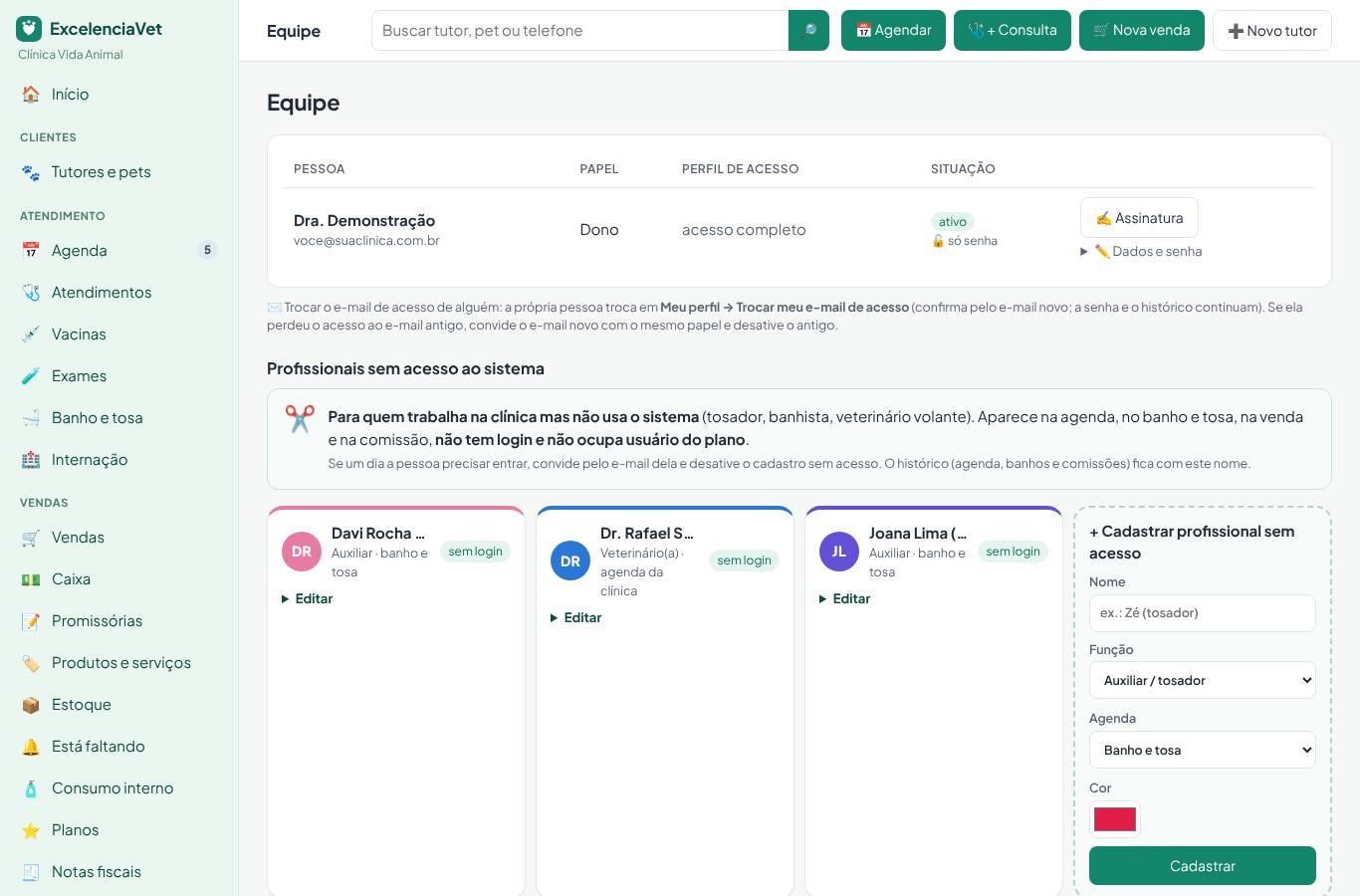
Cada clínica só enxerga os próprios dados. Uma pessoa pode trabalhar em mais de uma clínica e trocar pelo seletor no rodapé do menu. A clínica tem sempre pelo menos um dono ativo. O número de usuários ativos é limitado pelo plano (Pet Essencial 3, Pet Pro 6, Clínica 5, Hospital 15, mais usuários extras contratados). "Equipe" mostra quantos estão em uso. Convites pendentes contam como vaga.
Perfis de acesso personalizados (só o dono)
O papel define o que a pessoa pode fazer. O perfil tira áreas do sistema dessa pessoa, por exemplo uma recepcionista que não deve ver o Financeiro, ou um gerente sem Relatórios. O perfil nunca dá mais do que o papel permite.
Criar e atribuir um perfil
- Abra "Equipe" → "Perfis de acesso".
- Dê um nome ao perfil.
- Marque as áreas a bloquear. Aparecem só os módulos que a clínica contratou.
- Se quiser, marque também "Esconder custo e margem nas telas de produto".
- Clique em "Criar perfil".
- Na tabela da equipe, escolha o perfil da pessoa na coluna "Perfil de acesso" e clique em "Salvar". A opção "Completo do papel" deixa a pessoa sem restrição.
O que muda para a pessoa
- Em todas as áreas bloqueadas, as telas somem do menu. Se a pessoa abrir o endereço direto, aparece "Área não liberada para você".
- Nos módulos de agenda, prontuário e vacinas, banho e tosa, internação, vendas e caixa, estoque, planos, notas fiscais, mensagens e financeiro, o banco de dados também esconde os dados, recusa gravações e bloqueia as ações (pagar conta, fechar caixa, relatórios etc.).
- Relatórios bloqueados não abrem. No Início, os blocos das áreas bloqueadas não aparecem.
- O que o sistema faz sozinho continua funcionando. Por exemplo, uma venda fechada por quem não tem o Financeiro ainda lança a receita no caixa.
- "Esconder custo e margem" vale só nas telas de produto: o custo some da tela, e salvar o produto não altera o custo. Não é uma proteção do banco de dados.
Limites
- O dono nunca recebe perfil e sempre tem acesso completo.
- Apagar um perfil devolve o acesso completo do papel a quem estava nele.
- O nome do perfil aparece no rodapé do menu, junto do papel.
Rede permitida — bloqueio por IP (só o dono)
"Configurações" → "Rede permitida". Com a lista vazia, a equipe acessa de qualquer lugar.
- Montar a lista: informe o IP fixo da internet da clínica. Se não souber, pergunte à operadora. Também pode ser uma faixa, como
200.150.10.0/24, ou mais de um endereço, um por linha. - Seu IP: a tela mostra o endereço de onde você está acessando. "Incluir o endereço de onde estou agora" já coloca esse IP na lista.
- Como fica para a equipe: fora dessas redes, a pessoa vê "Acesso permitido só pela rede da clínica" e o IP de onde está tentando entrar, para pedir a liberação.
- Dono: o dono entra de qualquer lugar, para nunca ficar trancado do lado de fora.
- IP que muda: se a internet da clínica muda de IP sozinha (IP dinâmico), a equipe pode ser bloqueada sem aviso. Confirme com a operadora que o IP é fixo antes de ativar.
- Desligar: apague a lista e salve.
- Onde vale: o bloqueio é conferido na tela e também no banco de dados, em toda consulta. Ele não substitui senha forte nem desativar quem saiu da equipe.
- Mais de uma clínica: se a pessoa trabalha em mais de uma clínica do sistema, vale a regra mais restrita entre elas.