Vendas e estoque
Produtos e serviços (todos os planos)
Menu "Produtos e serviços" → "➕ Novo produto ou serviço": nome, tipo (Produto ou Serviço), unidade de venda (UN, KG, ML, CX…), grupo, marca, preço e código de barras → "Cadastrar e completar". A ficha do produto abre em seguida para terminar o cadastro. Serviço não controla estoque.
Buscar na lista: pelo nome, pela marca ou passando o leitor no código de barras. A coluna "Fiscal" mostra "sem NCM" (falta preencher), "NCM ok" ou "conferido". Quem vê custos tem também a coluna Custo · margem.
- Filtros: grupo, tipo, situação (ativos, inativos ou todos), marca, fornecedor (ou "sem fornecedor") e Mostrar só: abaixo do mínimo, estoque zerado, sem estoque mínimo, sem custo, sem margem (preço até o custo), sem preço, sem NCM, sem código de barras, sem grupo ou com comissão própria. "Sem custo" e "sem margem" aparecem só para quem vê custos.
- Imprimir (com os mesmos filtros): 🏷️ lista de preços, 📦 posição do estoque (saldo, mínimo e, para quem vê custos, o valor do estoque), 📅 validades dos lotes e 🧾 dados fiscais (NCM, CFOP, CSOSN). ⬇️ CSV baixa a lista para o Excel.
A ficha do produto (clique no nome na lista) tem cinco partes:
- Cadastro: nome, unidade de venda, grupo, marca, código de barras, "Onde fica" (prateleira, armário), "Controlado" (medicamento de controle especial), observações e "Ativo". Desmarque "Ativo" para tirar um item que saiu de linha das vendas sem perder o histórico; marque "mostrar inativos" na lista para encontrá-lo de novo.
- Preço: custo, markup (%) e preço de venda andam juntos. Mude o custo ou o markup e o preço é recalculado; mude o preço e o markup se ajusta. A tela mostra o lucro por unidade e a margem. Aqui também fica a comissão de quem vende (%).
- Estoque e compra: controlar estoque, estoque mínimo e máximo, "Compro em" (caixa, fardo, display…) e "Unidades por embalagem" (ex.: 1 caixa = 12 unidades), e o fornecedor principal. Esses dados alimentam a análise de estoque e a sugestão de pedido.
- Fiscal (veja abaixo).
- Movimentos: as últimas entradas e saídas do produto. O saldo do estoque não se edita aqui: use a tela "Estoque".
Grupos e subgrupos: em "Produtos e serviços" → "📁 Grupos". Crie grupos (ex.: Medicamentos) e, dentro deles, subgrupos (ex.: Medicamentos › Antiparasitários). São no máximo dois níveis. Filtrar a lista por um grupo mostra também os produtos dos subgrupos. Só o dono exclui um grupo, e só quando ele não tem mais produtos nem subgrupos.
- Uso interno: no cadastro do produto, marque "Uso interno (não vende)" para material da clínica (luvas, seringas, limpeza). Ele controla estoque, mas não aparece na venda, no atendimento, na internação nem nos kits (não é cobrado); a baixa é em Estoque → Perdas e uso interno. Se um produto já estava num atendimento ou numa internação e depois foi marcado como uso interno, a linha aparece com o aviso "virou de uso interno": tire a linha (✕) antes de lançar na venda.
- 📉 Saídas nos últimos 12 meses: no produto com estoque, o gráfico mês a mês do que saiu (vendas e uso interno, menos devoluções) e a média por mês.
- 🏷️ Marcas (Estoque → Marcas): a lista das marcas com quantos produtos cada uma tem. Renomeie para corrigir a grafia ou junte duas grafias da mesma marca (o sistema aponta as parecidas).
Dados fiscais do produto (todos os planos)
Na ficha do produto, parte Fiscal. Toda a equipe vê; só dono e gerente alteram. Vale preencher mesmo sem o módulo Notas fiscais: o cadastro fica pronto para quando a clínica começar a emitir.
- Perfil tributário: escolha um pronto e o CFOP e o CSOSN se preenchem sozinhos:
- Simples Nacional, sem substituição tributária: CFOP 5102, CSOSN 102.
- Simples Nacional, com ICMS já recolhido por ST (comum em ração e medicamento): CFOP 5405, CSOSN 500.
- Isento: CFOP 5102, CSOSN 400.
- Outro: preencha à mão.
- NCM (8 dígitos), CEST, EX TIPI, Origem e GTIN da nota (código de barras usado na NF-e, ou "SEM GTIN").
- CST do ICMS (só para regime normal), CST de PIS/COFINS.
- Para serviços: código do serviço (LC 116), alíquota de ISS e NBS.
- Reforma tributária: CST de IBS/CBS e cClassTrib.
- Conferido: marque quando o contador revisar. O sistema grava quem conferiu e quando, e a partir daí a nota de compra não mexe mais nesses dados.
- Preenchimento automático pela nota de compra: ao importar o XML do fornecedor (Estoque → Entrada por nota), o NCM, o CEST, a origem e o GTIN da nota vão para os produtos reconhecidos. Só campos vazios são preenchidos, nunca de produto "conferido", e só quando quem importa é o dono ou o gerente. Confira depois: o perfil tributário de venda continua sendo escolha da clínica.
- Os números do perfil são sugestões comuns, não orientação fiscal. Confirme com o seu contador.
Kits (módulo Vendas — dono e gerente montam)
Menu "Produtos e serviços" → "🎁 Kits": "Criar kit" com o nome (ex.: "Kit filhote") e inclua os itens (produto ou serviço, quantidade e o preço no kit; vazio = preço da tabela). A tela mostra o valor do kit e a economia em relação a comprar separado. "Renomear ou arquivar" no fim do cartão. Item sem estoque aparece marcado. Na venda, use "🎁 Kit".
Tela Vendas (módulo Vendas)
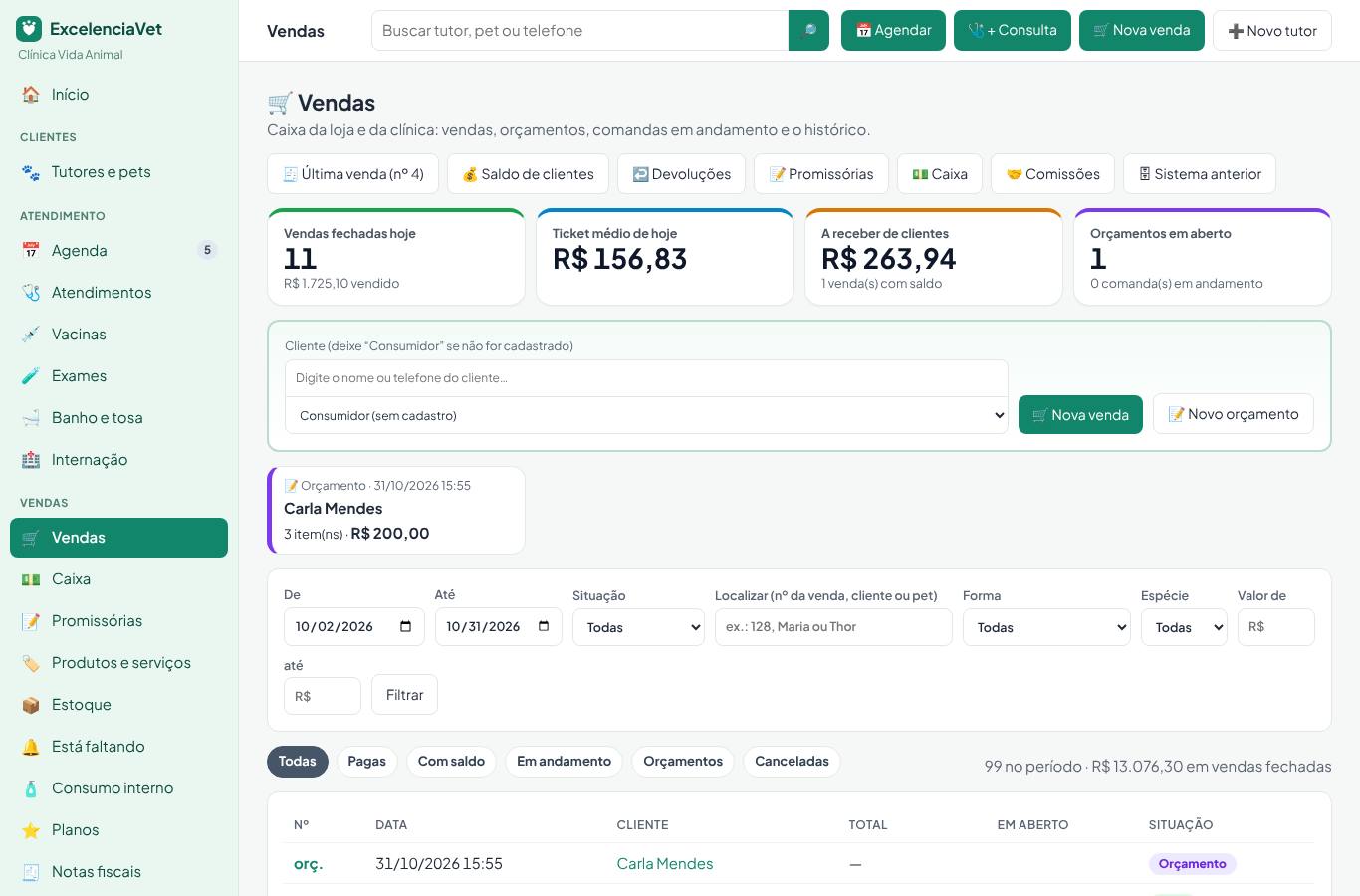
No alto: vendas fechadas hoje (e o valor vendido, para dono e gerente), ticket médio do dia, quanto os clientes devem e os orçamentos em aberto.
- Nova venda / Novo orçamento: escolha o cliente (ou "Consumidor") e clique no botão.
- Comandas em andamento: cada venda aberta (inclusive as que vieram do atendimento, do banho e tosa e da internação) e cada orçamento aparece num cartão com o cliente, os itens e o total. Clique para continuar.
- Histórico: filtre por período, situação (pagas, com saldo, em andamento, orçamentos, canceladas), forma de pagamento, espécie do pet e valor (de/até), e localize pelo número da venda, pelo nome do cliente ou pelo nome do pet.
- 🧾 Última venda: abre a última venda fechada (para reimprimir o cupom).
- Na escolha do cliente, cada nome mostra os pets (🐾): digite o nome do pet para achar o tutor.
- 🗄 Sistema anterior: as vendas antigas importadas (só consulta).
Fazer uma venda (módulo Vendas)
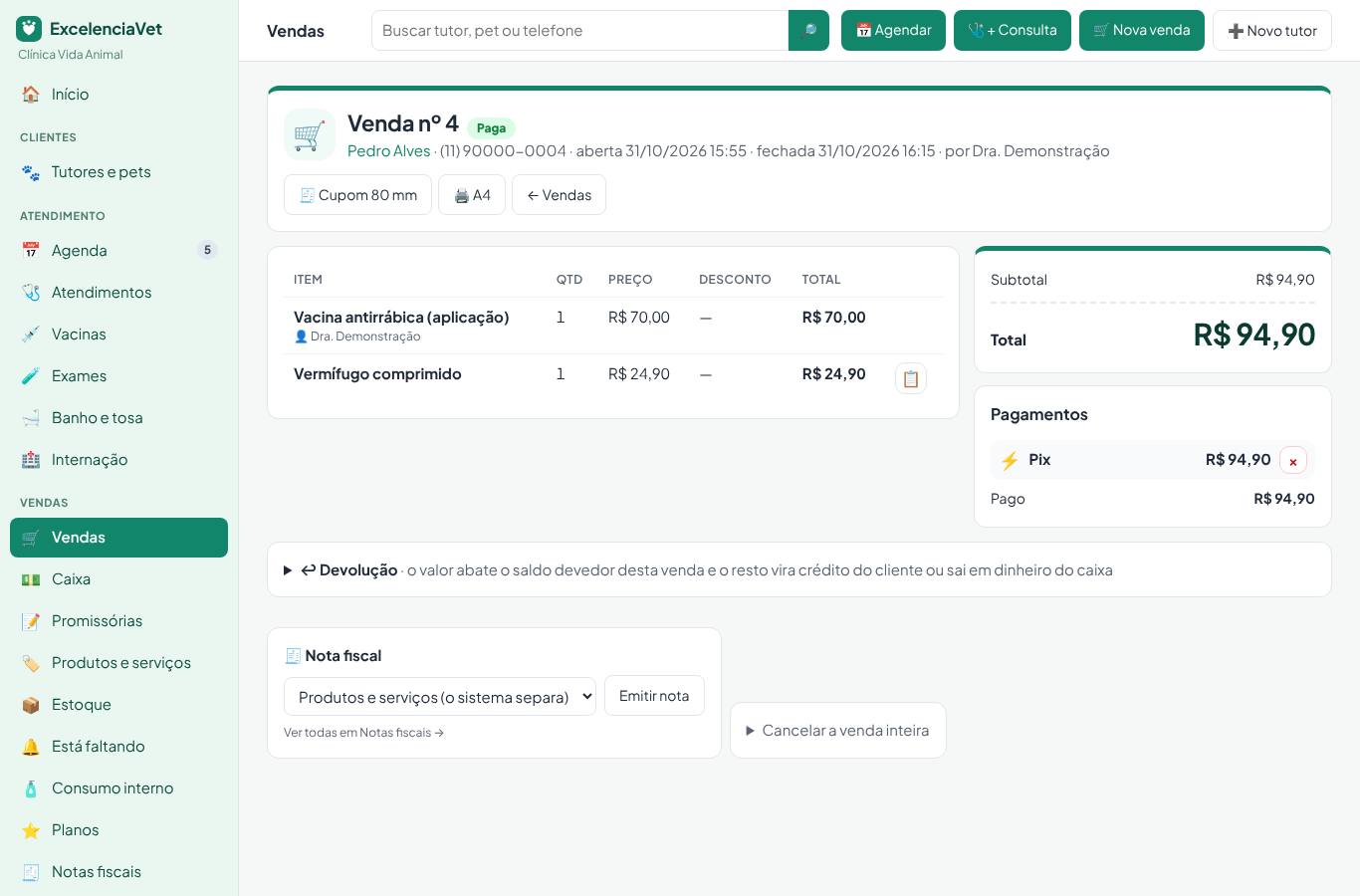
A tela da venda tem duas colunas: à esquerda os itens, à direita o total e os pagamentos.
- Adicionar itens: passe o leitor de código de barras (ou digite o nome) no campo grande e tecle Enter; ou escolha na lista. Ajuste quantidade, preço e desconto (em reais, "5,00", ou em porcentagem, "10%"). Escolha o pet do cliente e o profissional (para a comissão) → "+ Adicionar". O mesmo produto adicionado de novo, com o mesmo preço, pet e profissional, soma na mesma linha.
- 📷 Câmera (no celular, ao lado da busca): aponte para o código de barras e o produto entra sozinho. Funciona no Chrome do Android; no iPhone, digite o código ou use um leitor USB/Bluetooth. A câmera também está na busca de Produtos e de Validades.
- 🎁 Kit: escolha o kit, a quantidade, o pet e o profissional → "+ Adicionar kit". Cada item do kit entra numa linha ("Kit X: item") com o preço do kit; o estoque baixa de cada produto. O preço do kit vale mesmo para quem tem limite de desconto.
- Cada item tem ✎ (editar quantidade, preço, desconto, pet e profissional) e × (remover). Enquanto a venda está aberta, o produto mostra de qual lote pegar.
- Avisos ao lançar: se a venda leva mais do que o estoque do sistema, aparece "⚠️ vai ficar negativo" (confira a prateleira ou lance a entrada da nota); produto marcado como controlado avisa para conferir e reter a receita.
- 📋 Está faltando: no produto da venda, avisa a falta sem sair da tela; entra em Estoque → Está faltando e na lista de compras. O mesmo botão está na lista de Produtos.
- Desconto no total: em "Desconto no total" digite o valor ("10,00") ou a porcentagem ("5%") → "Aplicar". O desconto é distribuído pelos itens. Vazio ou 0 tira os descontos.
- Limite de desconto: recepção e auxiliar podem dar até o limite que o dono definir (Caixa → Taxas e regras, e por pessoa em Equipe). Baixar o preço à mão também conta como desconto. Acima disso, só dono ou gerente. Cupom de aniversário: se o cliente tem cupom válido, aparece o aviso 🎁 com o código já preenchido → "🎁 Usar cupom" (vale nos itens sem desconto; com cupom, o desconto no total some até você "Tirar" o cupom). Veja Mensagens → Cupom de aniversário.
- Pagamento: escolha a forma nos botões (Dinheiro, Pix, Débito, Crédito, Boleto, Cheque, Crédito do cliente, Outro) e o valor. No dinheiro, informe o "valor entregue" e o sistema mostra o troco. No cartão, escolha a bandeira; no crédito, também as parcelas (1 a 12x, com o valor de cada uma). A taxa da maquininha é calculada sozinha pela tabela de taxas. Pode dividir em várias formas.
- Fechar venda quando os pagamentos somam o total. Pagamento parcial: se o cliente é cadastrado e pagou uma parte, o botão vira "Fechar com saldo de R$ X"; o restante fica como saldo devedor. Fiado: com cliente cadastrado e nenhum pagamento, "🕒 O cliente pagará depois" fecha a venda com tudo no saldo do cliente (aparece em Saldo de clientes e na promissória). Venda para "Consumidor" precisa ser paga por inteiro.
Ao fechar: a venda ganha número, o estoque baixa (do lote que vence primeiro) e, com o módulo Financeiro, o valor entra como receita.
- No cabeçalho aparecem avisos do cliente: quanto ele já deve de outras vendas e o crédito que tem.
- Trocar o cliente: em "Identificar o cliente" (venda em andamento).
- Imprimir: depois de fechada, "🧾 Cupom 80 mm" (impressora térmica) ou "🖨️ A4". Não é documento fiscal.
- Imprimir como orçamento (venda em andamento, com itens): "🖨️ Imprimir como orçamento" (A4) ou "🧾 80 mm" imprime os itens, o cliente, os pets e os descontos com o título ORÇAMENTO, sem pagamentos e sem fechar a venda — para o cliente conferir antes de pagar.
- Comandas do mesmo cliente: na tela Vendas, quando o mesmo tutor tem mais de uma comanda em aberto, elas aparecem numa linha só ("N comandas em aberto", com o total); clique para abrir cada uma.
- Excluir: venda em andamento vazia (sem itens e sem pagamento, ex.: "Nova venda" clicada por engano) qualquer pessoa das vendas exclui; com itens ou pagamento, só o dono ou o gerente.
- Pet pronto no banho e tosa: se um pet do cliente está pronto esperando, a venda mostra o aviso com o botão "🐾 Avisar o tutor pelo WhatsApp" (fica registrado o horário do aviso).
- Plano do pet: se um pet do cliente tem plano, aparece a faixa ⭐ com o que resta no mês. Escolha o pet no item: o serviço do plano sai a R$ 0,00 dentro do saldo do mês (o que passar é cobrado), e os outros serviços de banho e tosa ganham o desconto do plano. Com a mensalidade vencida, nada é coberto e a faixa leva a "Cobrar mensalidade". Tirar o item devolve o saldo.
Orçamento (módulo Vendas)
"Novo orçamento" na tela Vendas. Funciona como uma venda, mas não recebe pagamento nem baixa o estoque. Defina a validade (padrão 7 dias) e uma observação, e imprima ("🖨️ Imprimir orçamento", com campo para o "de acordo" do cliente). Quando o cliente aprovar, "🛒 Transformar em venda": vira a venda de hoje, pronta para receber. Orçamento qualquer pessoa da equipe de vendas exclui.
Saldo de clientes e recebimento (módulo Vendas)
- Menu "Vendas" → "💰 Saldo de clientes": quem deve, quanto, desde quando (em vermelho há mais de 30 dias) e as vendas em aberto, com o botão para cobrar pelo WhatsApp.
- Buscar e filtrar: pelo nome ou celular do cliente; "Mostrar" só quem deve, só quem tem crédito ou os dois; ordem por maior valor ou mais antigos.
- Imprimir: "🖨️ Imprimir lista" (cliente, celular, desde quando e valor) ou "🖨️ Com as vendas" (cada venda em aberto do cliente), com os mesmos filtros.
- Receber de uma vez: no cartão do cliente, informe o valor e a forma → "Receber de uma vez". O valor quita as vendas da mais antiga para a mais nova.
- Ou abra a venda → "Receber saldo" (forma, bandeira, parcelas e valor). Pode receber em partes. Quando a venda fica quitada, a nota automática (se ligada) sai na hora.
- Pagamento lançado errado numa venda já fechada (dono, gerente, recepção): "×" no pagamento → motivo → "Excluir pagamento". O valor volta para o saldo da venda e o financeiro recebe o estorno; depois registre o certo em "Receber saldo". Pagamento de caixa já fechado: só dono ou gerente. Fica registrado quem excluiu e por quê.
- O recebimento entra no caixa aberto do dia (em "Saldos recebidos") e, com o Financeiro, como receita na data.
- Saldo do sistema antigo (dono e gerente): na ficha do tutor → "📦 Saldo do sistema antigo" → valor (negativo = crédito), desde quando e observação → "Lançar". Para muitos clientes, use Importar → Saldos de clientes. A venda de saldo anterior aparece com a marca "saldo anterior", fora do faturamento e sem nota fiscal.
Nota promissória (módulo Vendas — dono, gerente e recepção)
Pela ficha do tutor ("📝 Nota promissória"), pela venda com saldo ("📜 Promissória"), por Saldo de clientes ou pelo menu "Promissórias" → "+ Nova promissória".
- Emitente: nome, CPF, RG, telefone, e-mail e endereço vêm do cadastro e podem ser corrigidos só para esta nota.
- Animais envolvidos: marque os pets (os que estão nas vendas já vêm marcados) e, se quiser, escreva outros.
- Vendas em aberto: marque as vendas com saldo (inclusive o saldo anterior). Cada uma mostra os itens e quanto já foi pago. Se a venda já está numa promissória em aberto, aparece o aviso.
- Itens lançados à mão: dívida que não está no sistema (descrição, data e valor).
- Observação (vai no relatório da dívida), emissão, vencimento e, se quiser, o valor com desconto (pagando até o vencimento vale esse valor; depois, o integral).
- "✔ Emitir nota promissória". O número é sequencial e definitivo: a nota fica registrada e só pode ser cancelada.
- A impressão (A4) traz o título com valor por extenso, a credora (Dados da empresa), o emitente, o relatório da dívida item a item, a condição de desconto e as assinaturas.
- Menu "Promissórias": lista com situação (em aberto, vencida, paga, cancelada), busca por número ou cliente, "🖨 Imprimir", "✔ Paga" e "Cancelar" (com motivo). Marcar como paga não recebe o dinheiro: receba o saldo da venda normalmente.
- A ficha do tutor mostra o saldo devedor e, em "🛒 Compras", as últimas vendas e o extrato do crédito.
Devolução e crédito do cliente (módulo Vendas)
Em venda fechada (dono, gerente ou recepção): "↩ Devolução" → informe quanto devolver de cada item, o destino e o motivo → "Registrar devolução".
- O valor devolvido primeiro abate o saldo devedor da própria venda. O que passar disso vira crédito do cliente ou sai em dinheiro do caixa (precisa de caixa aberto; aparece como "Devolução em dinheiro" no caixa).
- Marque "Os produtos voltam para o estoque" quando o produto puder ser vendido de novo.
- Dá para devolver em partes, até a quantidade vendida. Venda com devolução não pode mais ser cancelada inteira.
- Usar o crédito: numa venda do mesmo cliente, forma "Crédito do cliente". Também paga saldo em aberto.
- Extrato: ficha do tutor → "🛒 Compras" (entradas, usos e ajustes). "Saldo de clientes" lista quem tem crédito.
- Ajustar o crédito (dono ou gerente): na ficha do tutor, com motivo. O crédito nunca fica negativo.
Lista de devoluções (módulo Vendas)
Menu "Vendas" → "↩️ Devoluções": as devoluções do período (padrão 30 dias), com cliente, venda, itens, motivo, destino (crédito, dinheiro ou abatido do saldo), quem fez e o valor, com os totais. Busca por cliente, número da venda, item ou motivo.
Caixa do dia (módulo Vendas)
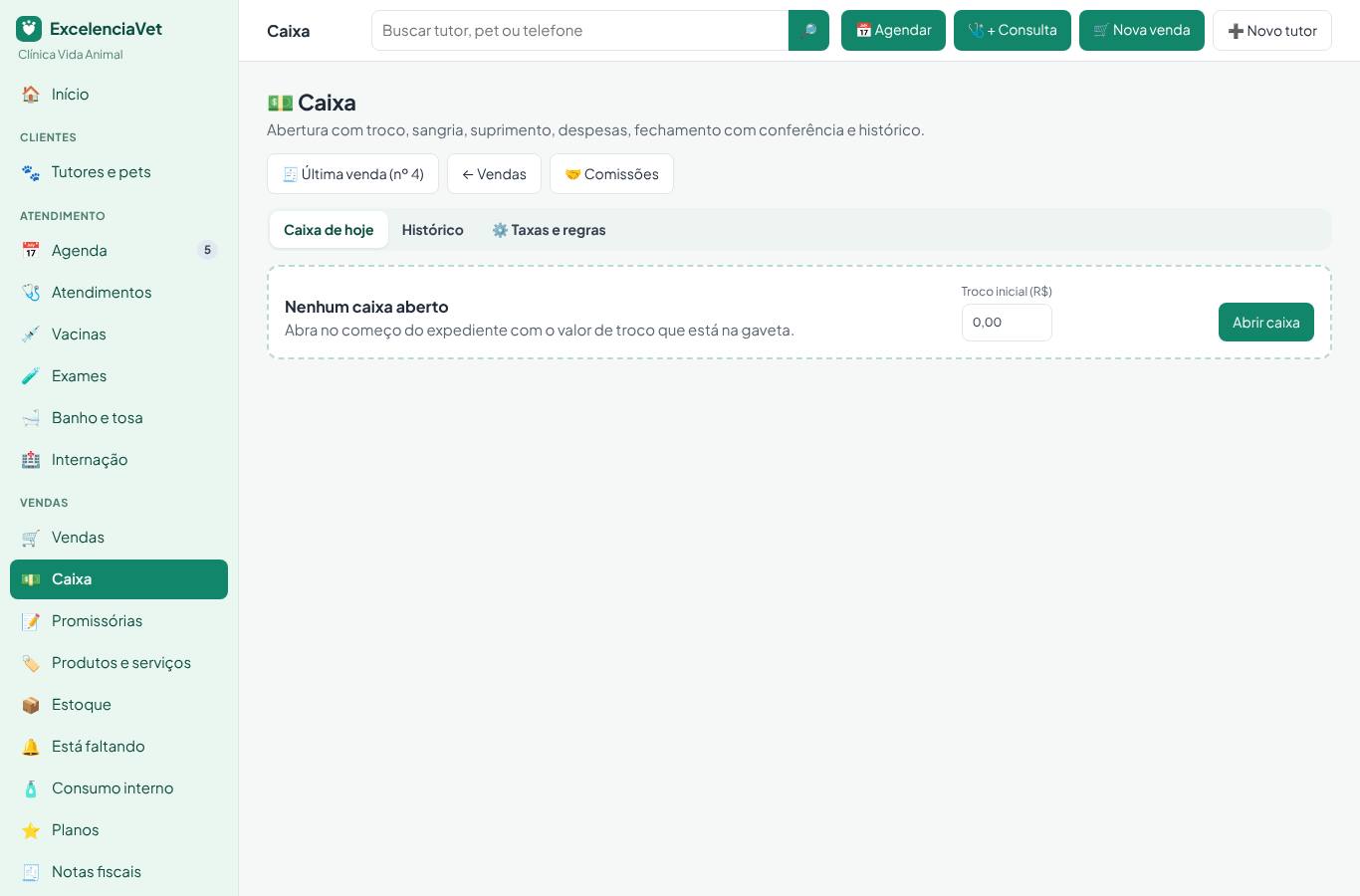
Menu "Caixa". Abas: Caixa de hoje, Histórico e (dono e gerente) Taxas e regras.
- Abrir: no começo do expediente, informe o troco da gaveta → "Abrir caixa". Só um caixa aberto por vez; as vendas fechadas e os recebimentos entram nele. Caixa esquecido aberto de um dia para outro: ao abrir a tela do caixa, ele é fechado sozinho às 23:59 do dia dele, sem contagem, com o aviso para conferir. 🧾 Recebimentos deste caixa: cada pagamento recebido no caixa (hora, venda, cliente, forma e valor), com o total. 🧾 Última venda no alto abre a última venda fechada.
- Movimentar a gaveta: sangria (retirar dinheiro, ex.: depósito), suprimento (colocar troco) ou despesa paga com o dinheiro da gaveta (com o Financeiro, vira despesa do dia). Valor e motivo → "Registrar". Corrigir ou excluir um movimento (do caixa aberto): ✎ na linha → valor certo e motivo → "Corrigir" (o valor antigo fica anotado), ou "Excluir movimento". Quem lançou, o dono ou o gerente. A despesa corrigida ou excluída acerta o Financeiro junto.
- A tela mostra o vendido, os saldos recebidos, as taxas das maquininhas, cada forma de pagamento com bandeira e parcelas (total, taxa e líquido) e a gaveta: troco + dinheiro + suprimentos − sangrias − despesas − devoluções = dinheiro esperado.
- Fechar: conte o dinheiro, informe o valor → "Fechar caixa". O sistema mostra se sobrou ou faltou. Só impede o fechamento a venda em andamento que já tem pagamento lançado neste caixa (comandas sem pagamento, como a de um internado, continuam abertas). Reabrir (dono e gerente): no Histórico, "reabrir" no último caixa fechado → motivo. Use para lançar o que faltou e fechar de novo.
- Histórico: cada caixa fechado com esperado, contado e diferença; "resumo ›" abre o detalhe.
Taxas e regras (dono e gerente):
- Desconto máximo sem autorização (%) para recepção e auxiliar.
- Fechamento cego: quem fecha o caixa (sem ser dono/gerente) não vê o dinheiro esperado nem o dinheiro das vendas; conta a gaveta e só depois vê a diferença.
- Exigir caixa aberto para fechar venda e receber saldo.
- Taxas das maquininhas: forma (débito ou crédito), bandeira (ou todas), faixa de parcelas, taxa em % e em quantos dias recebe.
Comissões (dono e gerente)
- Cadastre o percentual de comissão no produto ou serviço (abra o item em "Produtos e serviços").
- Na venda, escolha o profissional ao adicionar o item.
- "Vendas" ou "Caixa" → "Comissões" mostra, no período, quanto cada profissional vendeu e a comissão. O percentual usado é o do momento da venda.
Cancelar venda
Só dono ou gerente, em venda fechada sem devolução: "Cancelar a venda inteira" → motivo → "Cancelar venda". O estoque volta, o financeiro recebe o estorno e o crédito do cliente usado na venda é devolvido. Nada é apagado. Venda com nota fiscal autorizada precisa ter a nota cancelada antes (em Notas fiscais). Dinheiro de venda de um caixa anterior devolvido agora sai como devolução do caixa aberto.
Nota fiscal
Em venda fechada, com o módulo Notas fiscais: quadro "🧾 Nota fiscal" → "Emitir nota" (o sistema separa produtos na NFC-e e serviços na NFS-e). Com a nota automática ligada, ela sai sozinha ao fechar a venda paga com cartão, Pix ou boleto. Detalhes em "Notas fiscais", abaixo.
Estoque (módulo Estoque)
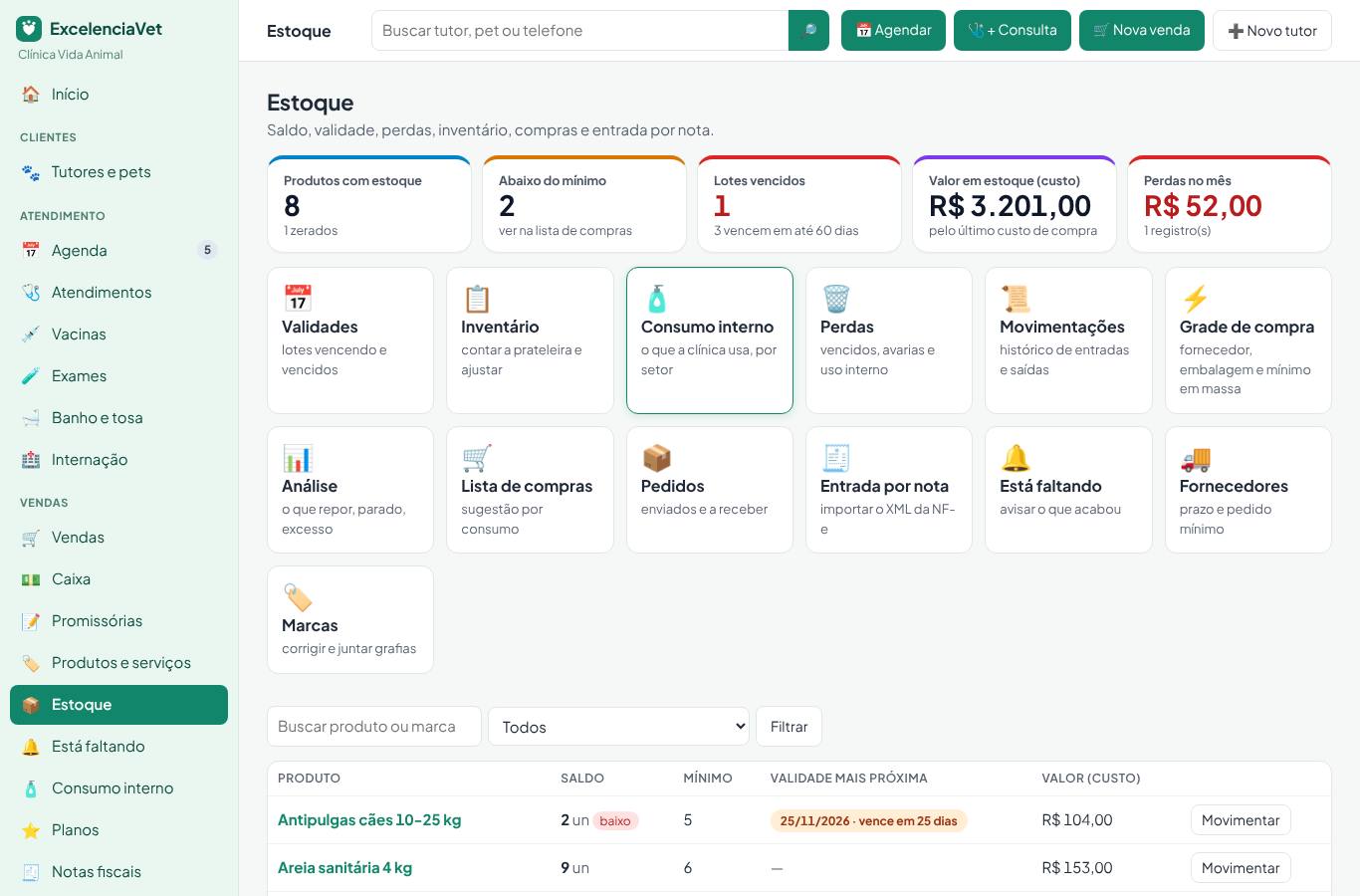
Menu "Estoque" abre o painel: produtos com estoque, abaixo do mínimo, lotes vencidos, valor em estoque (custo) e perdas do mês. Os atalhos levam a Validades, Inventário, Perdas, Análise, Lista de compras, Pedidos, Entrada por nota e Está faltando.
- A lista mostra saldo, mínimo e o lote que vence primeiro. Busque pelo nome ou filtre por "abaixo do mínimo", "zerados" e "com validade perto ou vencida".
- Clique no produto (ou em "Movimentar") para abrir o painel do lado: saldo, lotes, registrar movimentação e o histórico.
- Movimentar: escolha o que aconteceu, a quantidade e uma observação. As saídas sem venda têm motivo: Vencido, Avaria / quebra, Furto / sumiço, Uso interno, Outro ou ↩️ Devolução ao fornecedor (escolha o fornecedor — vem o do produto — e anote na observação a nota ou o motivo; a devolução não conta como perda e aparece separada em Perdas, com o custo). Dá para escolher de qual lote sai; sem escolher, sai o que vence primeiro.
- O saldo não se edita direto: tudo vira movimentação no histórico, com quem fez e o custo do dia.
Grade de compra (módulo Estoque)
Estoque → ⚡ Grade de compra (dono, gerente e recepção editam). Uma tabela com os produtos que controlam estoque, para preencher de uma vez os dados que a lista de compras e os pedidos usam: fornecedor, compro em (caixa, fardo…), unidades por embalagem, mínimo e máximo. Mostra também o saldo e a saída dos últimos 3 meses (sem perdas e devoluções).
- Filtre por produto, fornecedor (ou "sem fornecedor"), marca, grupo e "Mostrar": sem fornecedor, sem embalagem, sem mínimo, com saída ou sem saída em 3 meses.
- Mude o que quiser e clique em Salvar alterações: só as linhas alteradas são gravadas. O máximo precisa ser maior que o mínimo. São 150 produtos por página: salve antes de trocar de página.
- Aplicar a todos os filtrados: escolha um fornecedor (ou "tirar o fornecedor"), marque "confirmo" e clique em Aplicar. Ex.: filtre a marca e aplique o distribuidor dela a todos de uma vez.
Lotes e validade (módulo Estoque)
Menu "Estoque" → "Validades".
- Mostra os lotes com saldo, do que vence primeiro ao último, com a cor da situação: vermelho (vencido ou vence hoje), laranja (até 30 dias), amarelo (até 60 dias) e verde.
- Abas: vencidos e até 60 dias, só vencidos, até 30, até 90 e todos. Busque pelo produto ou pelo lote.
- Dar baixa (perda) no lote vencido: tira o saldo daquele lote com o motivo "Vencido".
- Corrigir ajusta a quantidade ou a validade do lote (o saldo do produto muda só pelo inventário ou por movimentação).
- Cadastrar lote que já está na prateleira: para produtos que entraram sem lote. Nas entradas por nota com validade, o lote é criado sozinho (sem número na nota, ele recebe "VAL dd/mm/aaaa").
- O quadro "Produtos com saldo sem lote cadastrado" mostra o que ainda não tem validade acompanhada.
- ⚡ Preenchimento rápido (várias validades de uma vez): digite ou cole (de uma planilha) uma linha por lote: produto; validade; quantidade; lote.
- Produto: o nome (ou o começo dele, se só houver um) ou o código de barras.
- Validade: 31/10/2027, 10/2027, 10/27 ou 1027. Só mês e ano = último dia do mês. Datas que não existem (31/02) são recusadas.
- Quantidade vazia = o saldo que está sem lote. Lote vazio = "VAL mm/aa".
- A tabela confere cada linha na hora (✓ ou o erro). "Gravar N lotes" grava só as certas; lote que já existe tem a quantidade e a validade atualizadas.
- Na venda: enquanto a venda está aberta, cada produto mostra "📦 Pegar: lote X (vence dd/mm)", que é o lote que o sistema vai baixar. Assim a prateleira bate com o sistema. Se aparecer "vencido, não venda", troque o produto e dê baixa no lote.
Na lista de Produtos e serviços aparecem os atalhos ⏳ lotes que vencem em até 15 dias e 📅 em até 30 dias. Em Validades há também o cartão e a aba Até 15 dias.
Perdas e uso interno (módulo Estoque)
Menu "Estoque" → "Perdas". Mostra tudo o que saiu sem venda no período (este mês, mês passado, 3 ou 12 meses): registros, custo total, maior motivo, o gráfico por motivo e os produtos que mais se perdem. O custo aparece para quem pode ver custos. Ajustes de inventário não entram aqui.
Consumo interno (módulo Estoque)
Menu "Consumo interno" (ou Estoque → Consumo interno). Para o que a clínica usa sem vender: luvas, seringas, álcool, ração da internação…
- Os itens mais usados aparecem em cartões (com "Acabou" ou "Estoque baixo"). Toque no cartão ou escolha o produto, informe a quantidade, o setor (obrigatório; a lista é do dono em Dados da clínica) e uma observação → "Registrar saída" (ou "Registrar e lançar outro").
- O veterinário também lança (só o uso interno).
- Se a saída deixar o item no mínimo ou abaixo, ele entra sozinho em "Está faltando" ("Aviso automático após saída interna"), sem duplicar.
- A tela mostra o consumo por setor (este mês ou 3 meses) e as últimas saídas, com quem lançou.
Movimentações (módulo Estoque)
Estoque → "📜 Movimentações": tudo o que entrou e saiu, com data, produto, lote, quantidade (+/−), custo, setor ou motivo, link para a venda ou a nota e quem lançou. Filtre por tipo (entradas, saídas, vendas, estornos, ajustes, uso interno), período, produto e pessoa. Movimentação não se apaga: corrige-se com outra.
Inventário (módulo Estoque)
Menu "Estoque" → "Inventário".
- Começar: dê um nome (opcional). Só um inventário fica aberto por vez.
- Imprima a ficha de contagem se quiser contar no papel (por grupo, com local e lotes, sem o saldo do sistema).
- Digite a quantidade contada de cada produto. Grava sozinho ao sair do campo; Enter pula para o próximo. Vários aparelhos podem contar ao mesmo tempo, e dá para parar e continuar depois. Apague o número para tirar a contagem.
- A tela mostra contados, com diferença (faltando e sobrando) e a diferença em custo. Filtre "Falta contar", "Com diferença", "Com saldo" ou "Zerados".
- 🔎 Código de barras: passe o leitor (USB/Bluetooth) ou use a 📷 câmera no celular: o produto aparece e o cursor vai para a contagem dele; digite a quantidade e Enter.
- Aplicar (dono ou gerente): cada diferença vira um ajuste com o nome do inventário. A diferença é contra o saldo do momento da contagem, então venda feita depois continua valendo. Marque "zerar os não contados" só se contou a loja toda.
- "Descartar" fecha o inventário sem ajustar nada. O histórico mostra os anteriores com contados, ajustados e a diferença em custo.
Entrada por nota do fornecedor
Menu "Estoque" → "Entrada por nota".
- Importar o XML da NF-e que o fornecedor mandou, ou "Nova entrada manual" informando o fornecedor.
- Avisos da leitura: nota de devolução ou de entrada (tpNF = 0, não é venda do fornecedor) e XML sem o protocolo de autorização da SEFAZ aparecem em destaque: confira antes de dar entrada e de pagar.
- Fornecedor novo: se o CNPJ da nota não está nos fornecedores, "Cadastrar com os dados da nota" cadastra com a razão social, IE, endereço e telefone do XML.
- ⬇ XML da nota: o XML fica guardado na entrada, para baixar quando o contador pedir.
- Os produtos da nota são reconhecidos pelo código do fornecedor (aprendido na nota anterior do mesmo fornecedor), pelo código de barras ou pelo nome igual ao do cadastro.
- Frete, seguro, outras despesas, IPI e ICMS ST da nota entram no custo de cada produto, rateados pelo valor. O custo dos itens soma o total da nota. O resumo no topo mostra cada valor.
- Embalagem: quando a nota vem em caixa, fardo ou pacote (CX, FD, PCT…), a quantidade é convertida para unidades pelo "Unidades por embalagem" do produto. Em cada linha dá para mudar o "1 CX = N un" antes de confirmar; o custo por unidade é recalculado.
- As parcelas do boleto (duplicatas da nota) vêm preenchidas. Confira ou edite em "Parcelas (contas a pagar)".
- Os itens que não forem reconhecidos aparecem em "sem produto correspondente". Para cada um:
- Vincular: escolha o produto do cadastro (e quantas unidades vêm na embalagem, se não for UN). O código de barras fica gravado nele e o código do fornecedor fica lembrado; na próxima nota o produto já é reconhecido.
- ✚ Criar produto: ajuste o nome, a unidade e o preço de venda (ou marque uso interno, para material da clínica que não se vende) → "Criar e vincular". O custo vem da nota.
- Ignorar: descarta a linha.
- Confira a quantidade, o custo, o lote e a validade. Custo 15% acima ou abaixo do custo atual do produto aparece com ⚠️ e a porcentagem. Quando o dono ou o gerente importa, o NCM, o CEST, a origem e o GTIN da nota vão para os produtos que estão com esses campos vazios (veja "Dados fiscais do produto"). Se precisar, adicione ou remova itens.
- Com o módulo Financeiro, marque "lançar conta a pagar" e, se quiser, escolha a forma (vazio = a da nota) e a categoria (vazio = Compra de mercadorias) das contas. Com parcelas, cada parcela vira uma conta a pagar "(1/3)", "(2/3)"…; sem parcelas, vira uma conta só com o vencimento informado.
- Confirmar entrada entra no estoque e atualiza os lotes e o custo dos produtos. A conta a pagar é lançada na hora quando quem confirma é o dono ou o gerente. Quando outra pessoa confirma, a entrada mostra "A conta a pagar desta nota ainda não foi lançada", e o dono ou o gerente confere a nota e clica em "Lançar conta a pagar".
- O botão só funciona quando não sobra nenhuma linha sem produto.
- Depois de confirmada, a entrada não se altera. Para corrigir, faça um ajuste no Estoque.
- A mesma nota (mesma chave de acesso) não entra duas vezes.
Pedidos de compra
Menu "Estoque" → "Pedidos de compra".
- Informe o fornecedor e clique em "Novo pedido".
- Se houver produtos no estoque mínimo ou abaixo, marque "já incluir os produtos em falta". A quantidade sugerida repõe até o dobro do mínimo.
- Adicione ou remova produtos e informe o custo estimado.
- Copie o texto pronto e envie ao fornecedor pelo WhatsApp ou por e-mail. Depois clique em "Marcar como enviado". Se precisar alterar o pedido, use "Voltar para edição".
- Quando a mercadoria chegar, clique em "Receber mercadoria".
- Abre uma entrada já com os itens do pedido. Confira com a nota e confirme.
- Ao confirmar a entrada, o pedido fica como "recebido".
Análise de estoque, lista de compras e "Está faltando" (módulo Estoque)
- Onde: menu "Estoque" → atalhos Análise, Lista de compras, Pedidos, Entrada por nota, Está faltando e Fornecedores.
- Análise de estoque: para cada produto com controle de estoque mostra o consumo médio por mês (vendas e saídas dos últimos 6 meses), quantos dias o estoque dura, a data em que deve acabar, a validade mais próxima e a situação:
- 🔴 Repor: vai acabar antes da próxima entrega ou está abaixo do mínimo.
- ⚫ Sem estoque: zerado e sem saída em 6 meses.
- 🟠 Excesso: acima do máximo ou com estoque para muitos meses.
- 🟤 Parado: tem estoque, mas não sai há 6 meses.
- 🔵 Novo: cadastrado há menos de 90 dias.
- 🟢 Adequado. Clique num cartão para filtrar. O valor em estoque (pelo custo) aparece para quem pode ver custos. "Imprimir ou salvar em PDF" imprime a lista.
- Cobertura = de quantos em quantos dias a clínica faz pedido + dias de preparo + prazo de entrega do fornecedor (o padrão é 15 + 2 + 15; o dono muda em "Parâmetros de compra", no fim da Análise; o prazo cadastrado no fornecedor vale no lugar do padrão).
- Lista de compras: mostra, separado por fornecedor, o que comprar e quanto. A conta: consumo médio × cobertura (nunca abaixo do estoque mínimo; com estoque máximo cadastrado, repõe até o máximo), menos o que tem e o que já está pedido, arredondado para caixas inteiras ("unidades por embalagem"). Mostra o total estimado e se já chegou ao pedido mínimo do fornecedor. Pedido pronto: quando o fornecedor tem pedido mínimo e a sugestão não chega nele, a lista completa com os produtos desse fornecedor que duram menos de 30 dias (etiqueta "completa o mínimo", para chegar a 30 dias de estoque, em caixas inteiras); ao chegar no mínimo, o fornecedor aparece no alto com "✅ pronto". Confira, desmarque o que não quiser, ajuste as quantidades e clique em "Gerar pedido". O pedido abre pronto para imprimir/salvar em PDF ou enviar pelo WhatsApp do fornecedor.
- Está faltando: qualquer pessoa da equipe avisa que algo acabou (escolhe o produto ou escreve o nome, diz onde e quanto). Produto já avisado não pode ser avisado de novo enquanto o aviso estiver aberto. O aviso entra na lista de compras; quando o pedido é gerado vira "no pedido" e, ao receber a mercadoria, "comprado". Avisos de itens sem cadastro ficam no fim da lista de compras para marcar "Comprado" ou "Não comprar".
- Fornecedores (dono e gerente): nome, CNPJ, inscrição estadual, telefone/WhatsApp, e-mail, endereço (CEP, rua, bairro, cidade e UF), prazo de entrega, pedido mínimo, vendedor com WhatsApp do vendedor e e-mail para pedidos, e observações. Com o WhatsApp do vendedor cadastrado, o pedido de compra é enviado para ele. No cadastro do produto: fornecedor, estoque mínimo e máximo e unidades por embalagem de compra (ex.: caixa com 12 → 12).
Na ficha do produto (quadro 📊 Análise): média de saída por mês e por dia, quantos dias o estoque dura, 🛒 Pedir até <data> (o dia em que acaba, menos o prazo de entrega do fornecedor, o preparo e 5 dias de folga) e o aviso ⚠️ cerca de N vencem antes de sair, quando os lotes vencem antes de serem vendidos no ritmo atual (sai primeiro o que vence primeiro). Na lista de compras, cada produto mostra quantos dias o estoque dura.